
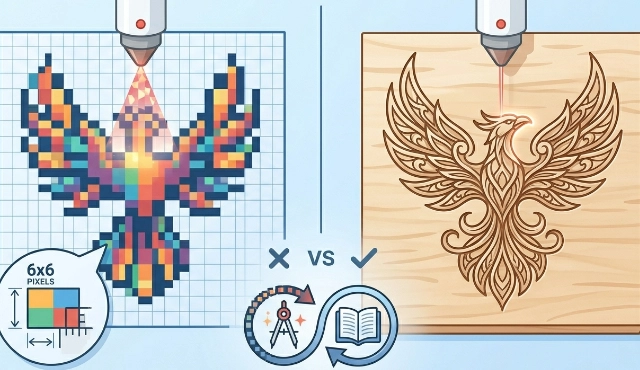
Si alguna vez has descargado un logotipo de internet, lo has importado a LightBurn y el resultado ha sido un grabado borroso, un corte errático o un motor de tu máquina que “tiembla” sin sentido, el problema no es tu láser. El problema es que estás intentando guiar una herramienta de precisión con un mapa de puntos en lugar de una línea.
Para dominar la fabricación digital, debes entender la diferencia entre Raster y Vector.
1. El Fundamento: ¿Por qué el láser odia los píxeles?
- Imágenes Raster (JPG, PNG, BMP): Están compuestas por una cuadrícula de puntos llamados píxeles. Para el láser, una imagen raster es una instrucción de “encender y apagar” el haz en cada punto. Esto se usa para grabado (engraving), pero es ineficiente y de baja resolución para cortes.
- Imágenes Vectoriales (SVG, DXF, AI): No usan puntos; usan ecuaciones matemáticas para definir líneas, curvas y formas. El láser lee estas matemáticas como un camino (path). El cabezal sabe exactamente dónde empezar y dónde terminar, permitiendo un corte (cutting) fluido y preciso.
Para obtener resultados profesionales en LightBurn o sistemas GRBL, necesitamos convertir esos píxeles en trayectorias matemáticas. Aquí es donde entran nuestras herramientas.
2. Método Rápido: Vectorización Automática con Inkscape (Gratuito)
Inkscape es la herramienta de código abierto por excelencia para makers. Su motor de vectorización es potente y ideal para siluetas, logotipos sencillos o dibujos lineales.
El flujo de trabajo técnico:
- Importación: Abre Inkscape e importa tu imagen (JPG o PNG).
- El Comando Clave: Selecciona la imagen y ve a Trayecto (Path) > Vectorizar mapa de bits… (Trace Bitmap).
- Ajuste de Umbral (Threshold): Se abrirá un panel. Juega con el valor de “Umbral”.
- Si el valor es muy bajo, perderás detalles.
- Si es muy alto, obtendrás manchas negras sólidas.
- Consejo de ingeniero: Busca el punto donde la silueta sea limpia y sin “ruido” (puntos pequeños aislados).
- Limpieza de Nodos (Crucial): Tras vectorizar, tendrás un objeto vectorial, pero probablemente con miles de nodos. Demasiados nodos hacen que tu controladora GRBL se sature y el láser se detenga a mitad del corte.
- Selecciona el objeto y presiona Ctrl + L (Simplificar). Esto reduce la complejidad matemática del camino sin perder la forma esencial.
- Exportación: Guarda como SVG. Es el formato más compatible y limpio para LightBurn.
3. El “Checklist” de Salida antes de ir a LightBurn
Antes de darle al botón de Start en tu máquina, verifica estos tres puntos técnicos para evitar desastres:
- ¿Hay nodos redundantes?: Si el láser hace movimientos pequeños y erráticos (como si estuviera temblando), simplifica tus vectores.
- ¿Los trazos están cerrados?: Si vas a cortar un círculo y el vector no está cerrado, el láser solo hará un arco y no cortará la pieza.
- ¿Escala correcta?: Asegúrate de que las unidades (mm o pulgadas) en tu software de diseño coincidan con las de LightBurn. Un error aquí puede hacer que un logo de 2cm termine siendo de 20cm.
Conclusión
La diferencia entre un aficionado y un profesional de la fabricación digital es el control sobre el dato. No permitas que una imagen de baja calidad dicte la calidad de tu trabajo. Aprende a dominar la conversión de píxeles a vectores y desbloquearás la verdadera capacidad de tu máquina láser.
Deja un comentario